はじめに
SNS投稿や資料作成の際、「この写真、背景だけ消したいな」と思ったことはありませんか?
実はiPhoneだけで、アプリを追加せずに写真の背景を消すことができるのをご存じでしょうか?
本記事では、iOS 16以降で使える「被写体の切り抜き機能」や、追加アプリを使った便利な方法もあわせて解説します。誰でも簡単に背景を削除できる手順を、わかりやすく紹介しますので、ぜひ最後までご覧ください。


iPhoneの標準機能で背景を消す方法(iOS 16以降)
写真アプリだけで「被写体だけを切り抜く」テクニック
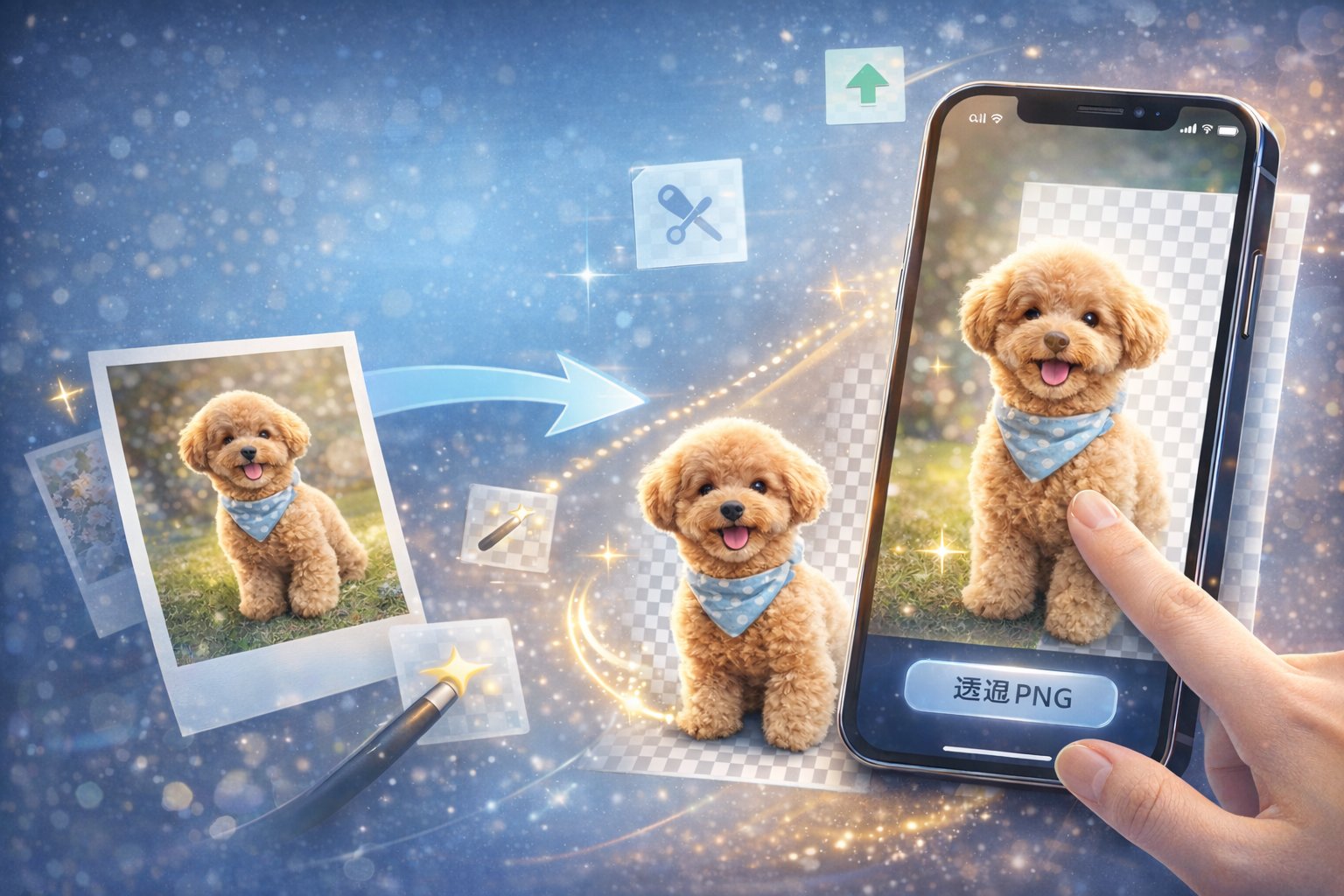
iOS 16以降のiPhoneでは、写真アプリだけで人物やモノの背景を自動で削除できる機能が搭載されています。操作はとても簡単です。
操作手順:
-
iPhoneの「写真」アプリを開く
-
背景を消したい写真を表示する
-
被写体(人物や動物など)を長押し
-
「コピー」または「共有」メニューが表示される
-
「共有」→「ファイルに保存」や「メモに追加」など、用途に合わせて選択
この操作だけで、**背景を取り除いた被写体画像(透過PNG)**が完成します。
活用ポイント:
-
LINEのスタンプ風画像に使える
-
プレゼン資料に挿入してプロっぽく
-
InstagramストーリーやCanvaの素材に最適


他にもある!写真の背景を簡単に消せるアプリ&Webツール
もっと細かく編集したいなら:Canva(無料)
Canvaの背景リムーバー機能(※Proプラン(有料))は、ワンタップで背景削除が可能。編集も直感的で、初心者でも扱いやすいのが魅力です。
手順:
-
Canvaアプリをインストール(またはブラウザでアクセス)
-
写真をアップロード
-
「編集」→「背景リムーバー」をタップ
-
ワンタップで自動的に背景が削除される
背景が消えた画像は、そのままデザインに活用したり、透過PNGとして保存可能です。
インストール不要で使える:remove.bg(無料)
Webブラウザ上で使えるremove.bgも非常に便利です。AIが自動で背景を削除してくれます。
remove.bgの使い方:
-
Safariなどのブラウザで「remove.bg」にアクセス
-
写真をアップロード
-
自動で背景を削除してくれる
-
透過画像をダウンロードして完了!
こちらは無料かつアプリ不要なので、急いでいるときにも最適です。


iPhoneだけで背景を消す操作の注意点
対応機種とiOSバージョンに注意
-
iOS 16以降が必要です
-
被写体の認識精度は、iPhone XR以降のモデルで高くなります
-
ペットや物体はうまく切り抜けない場合もあります
最新バージョンへのアップデートをおすすめします。
写真によってはうまく認識されないことも
背景と被写体の色が近かったり、複雑な背景では切り抜き精度が落ちることも。そんなときはCanvaやremove.bgなど、補助ツールの活用が便利です。


おわりに
iPhoneには、誰でも簡単に写真の背景を消せる便利な機能が備わっています。
アプリを入れなくても、写真アプリを長押しするだけで背景が消せるのは、非常に画期的です。
さらにCanvaやremove.bgを使えば、より高度な背景除去も可能です。
SNSや資料作成など、画像編集が必要な場面は今後ますます増えていきます。
この機会に、ぜひiPhoneの便利機能をマスターして、写真編集をもっと楽しく、スマートにしていきましょう!

コメント