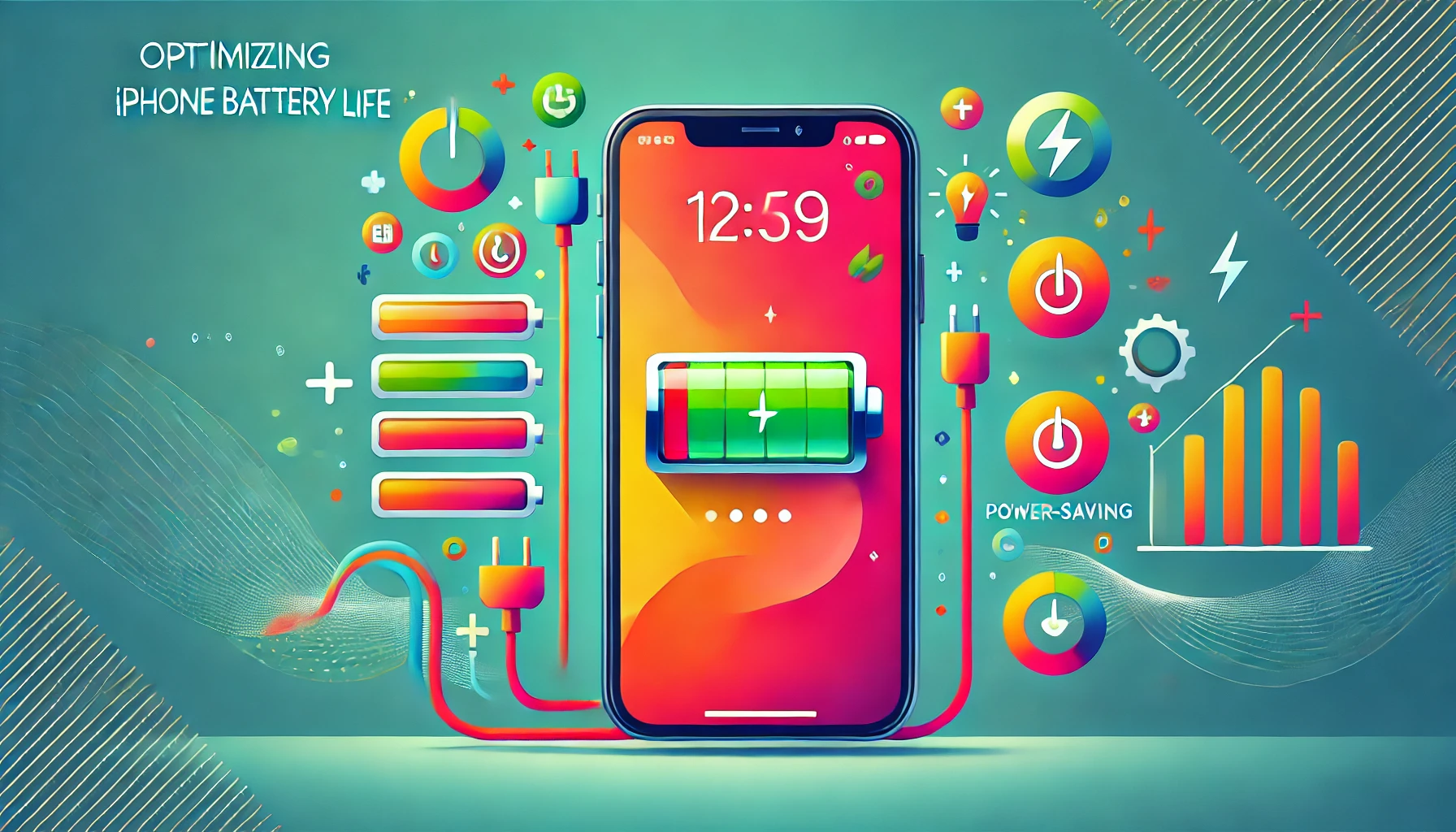
はじめに
iPhoneを使っていると、「最近バッテリーの減りが早いな」「すぐ充電が必要になる」と感じることはありませんか?とくに外出中や旅行中など、すぐに充電できないときは不安になりますよね。
でも安心してください。日常のちょっとした設定や使い方の工夫で、バッテリーの持ちは大きく変わり、劣化のスピードもゆるやかにできます。この記事では、今すぐできる節約術を「①すぐできる基本設定」「②消費を抑える設定」「③劣化を防ぐ習慣」の3つに分けて、やさしく紹介します。
① すぐできる基本設定
低電力モードをオンにする
もっとも手軽な節約方法です。オンにすると、バックグラウンドの動作やメールの自動取得などがおさえられ、電池の減りがゆるやかになります。
設定方法:「設定」→「バッテリー」→「低電力モード」をオン。コントロールセンターからもワンタップで切り替えられます。残量が少なくなってきたときに特に役立ちます。
画面の明るさを自動調整にする
画面の明るさは、電池消費に直結します。明るすぎると消耗が早くなるので、自動調整がおすすめです。
設定方法:「設定」→「画面表示と明るさ」→「自動」をオン。周囲の明るさに合わせて最適な明るさに調整され、無駄な消費を防げます。
自動ロックの時間を短くする
画面がつきっぱなしだと、その間ずっと電池を消費します。使っていないときに早く画面が消えるよう設定しましょう。
設定方法:「設定」→「画面表示と明るさ」→「自動ロック」を30秒〜1分に設定。
② 消費を抑える設定
バックグラウンド更新をオフにする
アプリが裏でデータを更新し続けると、知らないうちに電池を消耗します。SNSや動画アプリは特に消費が多いので要注意です。
設定方法:「設定」→「一般」→「Appのバックグラウンド更新」で、不要なアプリをオフ。
位置情報の使い方を見直す
常に位置情報を使うアプリは電池を多く消費します。地図や移動系アプリ以外は「使用中のみ」で十分です。
設定方法:「設定」→「プライバシーとセキュリティ」→「位置情報サービス」で、アプリごとに「使用中のみ許可」に変更。
不要な通知をオフにする
通知が届くたびに画面が点灯し、電池を消費します。大切な通知だけ残すと、電池も長持ちし、集中の邪魔も減ります。
設定方法:「設定」→「通知」から、不要なアプリの通知をオフ。
Wi-Fiを優先して使う
モバイル通信よりWi-Fiの方が消費電力が少なくてすみます。自宅や職場などWi-Fiがある場所では、積極的に使いましょう。使っていないときのBluetoothはオフにするのもおすすめです。
③ 劣化を防ぐ習慣
最適化充電をオンにする
充電のクセを学習して、満充電のまま放置される時間を減らし、劣化を防いでくれる機能です。とくに夜間充電で効果的です。
設定方法:「設定」→「バッテリー」→「バッテリーの状態と充電」→「バッテリーの最適化充電」をオン。
20〜80%の範囲で使う
バッテリーは0%まで使い切ったり、100%のまま長く放置したりすると劣化が早まります。できれば20〜80%の範囲で使うのが理想です。
高温・低温の環境を避ける
夏の車内や直射日光の下など、高温環境はバッテリーの劣化を早めます。寒すぎる場所も動作に影響するので、なるべく涼しく快適な場所で使いましょう。
iOSを最新に保つ・純正アクセサリを使う
Appleはアップデートで電池管理を改善しています。最新のiOSにしておくと省エネ性能が上がります。また、充電にはApple純正やMFi認証のケーブル・充電器を使うと、安全でバッテリーにやさしいです。
ときどき再起動する
iPhoneを時々再起動すると、余分な処理がリセットされて動作が安定し、無駄な電池消費も減らせます。週に1回程度がおすすめです。
消費の多いアプリを確認しよう
「設定」→「バッテリー」を開くと、どのアプリが電池を多く使っているかが分かります。消費の大きいアプリは、使う時間を見直したり、バックグラウンド更新をオフにしたりして対策しましょう。
外出先のお守りに、軽量モバイルバッテリーを1つ
設定で節約しても、外出先でうっかり残量が減ることはあります。そんなときのお守りに、ポケットに入る軽量モデルが1つあると安心です。Anker(アンカー)の5000mAhは、USB-C一体型でケーブル不要。バッグの片隅にすっと入るサイズで、いざという時に役立ちます。
まとめ
iPhoneのバッテリーは、日常の小さな工夫で長持ちさせることができます。低電力モードや明るさの自動調整といった「すぐできる設定」から、最適化充電や充電のしかたといった「劣化を防ぐ習慣」まで、どれも今日から取り入れられるものばかりです。
できそうなものから少しずつ試して、大切なiPhoneを長く快適に使い続けてくださいね。

コメント