はじめに
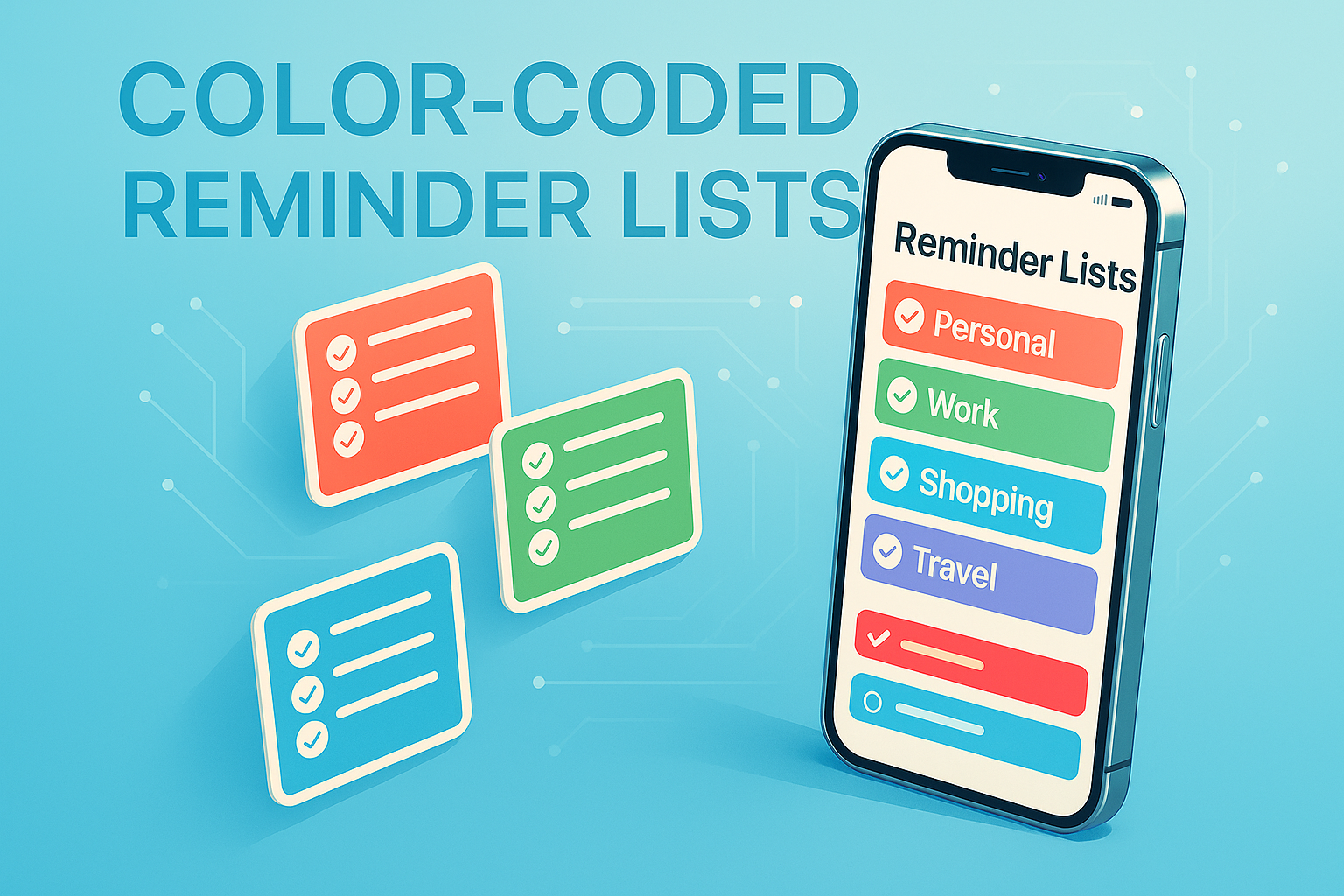
iPhoneの「リマインダー」アプリでは、「買い物」「仕事」「家族」などのリストごとに色とアイコンを設定できます。リストが増えても見分けやすくなり、目的の予定を探す時間を減らせます。
色を変更できるのは、基本的に個々のリマインダーではなくリスト単位です。1件ずつ分類したい場合は、リストを分けるか、タグやフラグを併用します。
この記事では、新しいリストに色を付ける方法、既存リストの色を変える方法、アイコンやiCloud同期について説明します。
リマインダーの色分けとは?
リマインダーでは、リストごとに色を選べます。例えば「買い物」は緑、「仕事」は青、「重要」は赤というように分けると、一覧から目的のリストを見つけやすくなります。
設定した色は、リスト名の横にあるアイコンやリスト画面の表示に反映されます。選べる色やアイコンの種類は、iOSのバージョンによって変わることがあります。
既存のリストの色を変更する方法
- iPhoneで「リマインダー」アプリを開く
- 「マイリスト」から、色を変えたいリストをタップする
- 画面右上の「…」をタップする
- 「リスト情報を表示」をタップする
- 使いたい色を選ぶ
- 右上の「完了」をタップする
リスト一覧へ戻ると、選択した色が反映されます。同じ画面でリスト名やアイコンも変更できます。
新しいリストを作るときに色を選ぶ方法
- 「リマインダー」アプリを開く
- 画面下部の「リストを追加」をタップする
- リスト名を入力する
- 使いたい色を選ぶ
- アイコンまたは絵文字を選ぶ
- 「完了」をタップする
複数のアカウントを使っている場合は、保存先の選択を求められることがあります。Apple公式案内では、アイコンを選択できるのはiCloudアカウントで作成したリストとされています。
リストのアイコンも変更する方法
色だけでなく、リストの目的に合うアイコンや絵文字も設定できます。
- 変更したいリストを開く
- 右上の「…」をタップする
- 「リスト情報を表示」をタップする
- アイコンまたは絵文字を選ぶ
- 「完了」をタップする
例えば、買い物にはカート、勉強には本、健康管理にはハートなど、意味が分かりやすいものを選ぶと便利です。
個々のリマインダーを色分けできる?
標準のリマインダーアプリでは、予定1件ずつに自由な色を付けるのではなく、所属するリストの色で分類します。
1件ごとに細かく整理したい場合は、次の機能を併用できます。
- タグ:「#仕事」「#買い物」のような目印を付ける
- フラグ:特に重要な項目に印を付ける
- 優先順位:低・中・高などの優先度を設定する
- スマートリスト:タグ、日付、フラグ、優先順位などの条件で自動的にまとめる
色は大まかな目的、タグやフラグは個々の項目というように使い分けると整理しやすくなります。
見やすい色分けの例
- 青:仕事や学校
- 緑:買い物や家事
- 赤:重要な用事
- オレンジ:家族の予定
- 紫:趣味やプライベート
これは一例です。色の意味に決まりはないため、自分が覚えやすい組み合わせを選んでください。色だけで判別しにくい場合は、リスト名とアイコンも併用しましょう。
iCloudでiPadやMacと同期する方法
同じApple AccountでiCloudの「リマインダー」を有効にすると、対応するApple製デバイスでリストを同期できます。
- iPhoneで「設定」を開く
- 画面上部の自分の名前をタップする
- 「iCloud」をタップする
- iCloudを使用しているアプリの一覧を表示する
- 「リマインダー」をオンにする
設定項目の名前はiOSのバージョンによって多少異なります。iCloudに保存したリストは、同じApple AccountでサインインしたiPhone、iPad、Mac、Apple Watchなどで確認できます。
同期されない場合は、各デバイスが同じApple Accountを使用しているか、インターネットに接続されているか、iCloudの「リマインダー」がオンになっているかを確認してください。
色を変更できないときの確認ポイント
- 変更しようとしているのが個々の予定ではなく、リストか確認する
- 「…」から「リスト情報を表示」を開いているか確認する
- アイコンを変更できない場合は、リストの保存先がiCloudか確認する
- リマインダーアプリを終了して開き直す
- iOSの更新がある場合は、バックアップ後に更新する
まとめ
iPhoneのリマインダーでは、リストごとに色とアイコンを設定できます。既存リストを変更する場合は、リストを開いて「…」→「リスト情報を表示」の順に進みます。
個々の予定を細かく分類したい場合は、色だけでなくタグ、フラグ、優先順位、スマートリストを併用しましょう。目的に合わせて整理すると、必要な予定をすぐに見つけやすくなります。


コメント