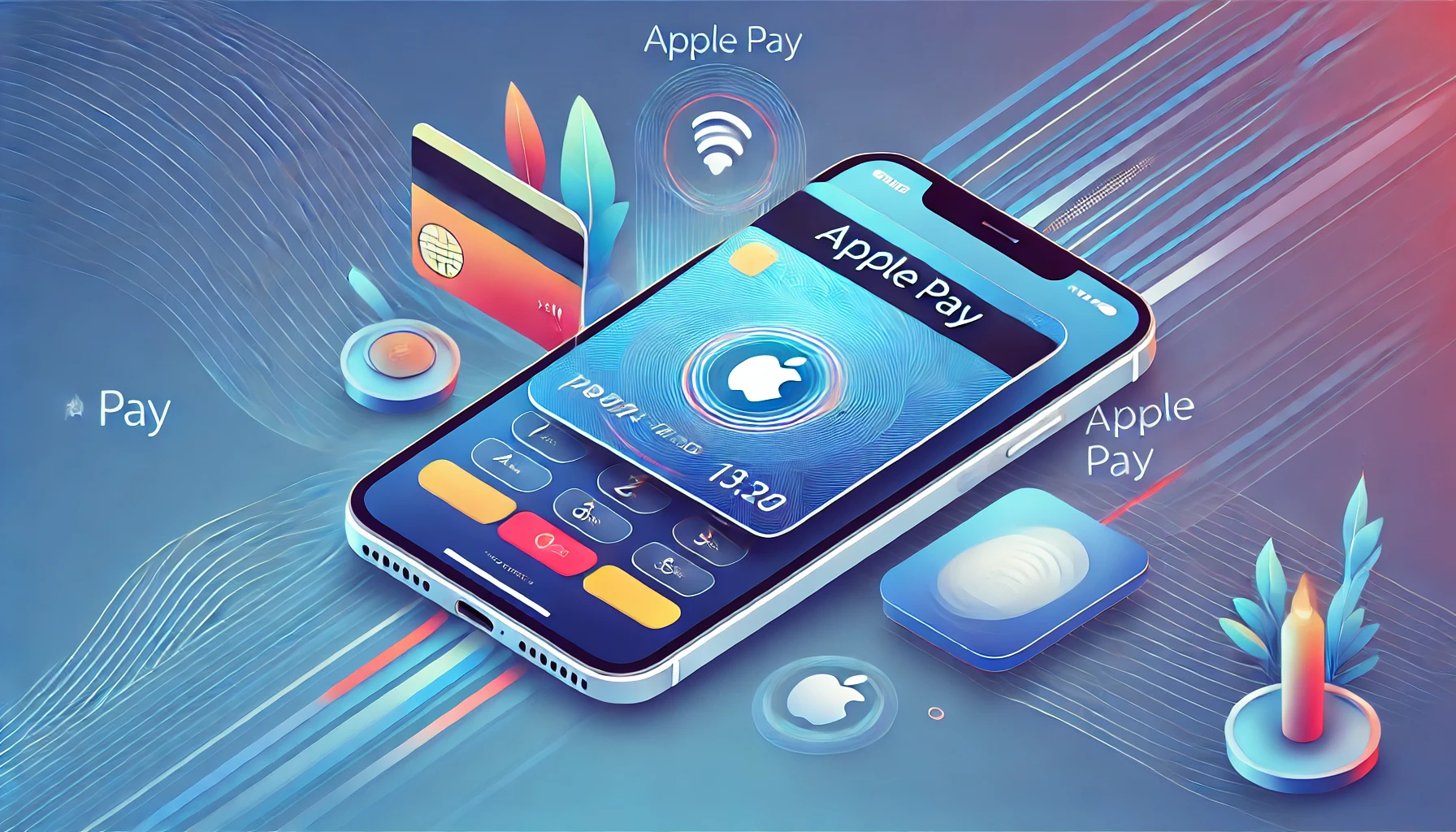
はじめに
iPhoneでの支払いをもっと簡単に、そして安全にしたいなら「Apple Pay」は必須の機能です。
お店での支払いはもちろん、交通系ICカードの利用やネットショッピングまで、1台で完結できます。
「こんな方におすすめです」
- Apple Payを初めて使う方
- iPhoneで支払いを簡単にしたい方
- SuicaやICOCAを使いたい方
この記事では、初心者の方でもすぐに使えるように、Apple Payの基本から応用までをわかりやすく解説します。
Apple Payとは?
Apple Payは、iPhoneやApple Watchを使って、現金やカードを出さずに支払いができる便利な機能です。
- クレジットカード・デビットカードに対応
- Suica・ICOCAなど交通系ICカードに対応
- 非接触で安全に決済ができる
Apple Payでできること
Apple Payを使うと、以下のことができます。
- お店でタッチ決済
- 電車・バスに乗る
- ネットショッピングで支払い
- アプリ内での決済
日常生活のほとんどの支払いを、iPhoneひとつで完結できます。
Apple Payの設定方法(カード追加)
Apple Payを使うには、まずカードを登録します。
手順
- 「ウォレット」アプリを開く
- 右上の「+」をタップ
- カード情報を入力
- SMSなどで本人認証
- 登録完了
これでApple Payが使えるようになります。
お店での使い方
Face IDの場合
- サイドボタンを2回押す
- 顔認証する
- 読み取り機にかざす
Touch IDの場合
- ホームボタンで指紋認証
- 読み取り機にかざす
ネットショッピングでの使い方
Apple Pay対応サイトでは、以下の流れで支払いできます。
- 支払い方法で「Apple Pay」を選択
- Face ID / Touch IDで認証
- 決済完了
カード情報を入力する必要がなく、とても便利です。
交通系ICカード(Suica・ICOCA)の使い方
Apple Payでは、交通系ICカードも使えます。
追加方法
- ウォレットを開く
- 「+」をタップ
- 交通系ICカードを選択
- 新規発行 or 既存カードを取り込み
残高確認
ウォレットアプリからすぐに確認できます。
チャージ方法
- クレジットカードからチャージ
- Apple Payで即時反映
改札での使い方(重要)
👉 Face IDやTouch IDは不要です
そのまま改札にかざすだけでOKです。
Apple Payが使えないときの原因
- 店舗が対応していない
- カードが未登録
- Face ID / Touch IDエラー
- 通信状態が不安定
一度設定を確認してみましょう。
安全に使うためのポイント
- Face ID / Touch IDでしっかり保護される
- カード番号は店舗に共有されない
- 紛失時は「探す」アプリでロック可能
安心して使える仕組みになっています。
Apple WatchならApple Payがもっと便利に
Apple Payは、iPhoneだけでなくApple Watchでも使えます。
iPhoneを取り出さずに、腕にはめたApple Watchをかざすだけで支払いができるので、特に以下のシーンで活躍します。
- 満員電車の改札
- レジで両手がふさがっているとき
- ジムやランニング中の自販機・コンビニ
- iPhoneがバッグの奥にあるとき
最新の「Apple Watch SE 3」なら3万円台から購入できるので、毎日Apple Payを使う方には十分元が取れる便利アイテムです。
Amazon・楽天市場・Yahoo!ショッピングの価格を比較して、お得に手に入れましょう。
まとめ
Apple Payを使えば、支払いも移動もすべてがスマートになります。
特に交通系ICカードとの組み合わせは、日常生活を大きく変える便利さです。
まだ使っていない方は、ぜひこの機会に設定してみてください。

コメント