はじめに
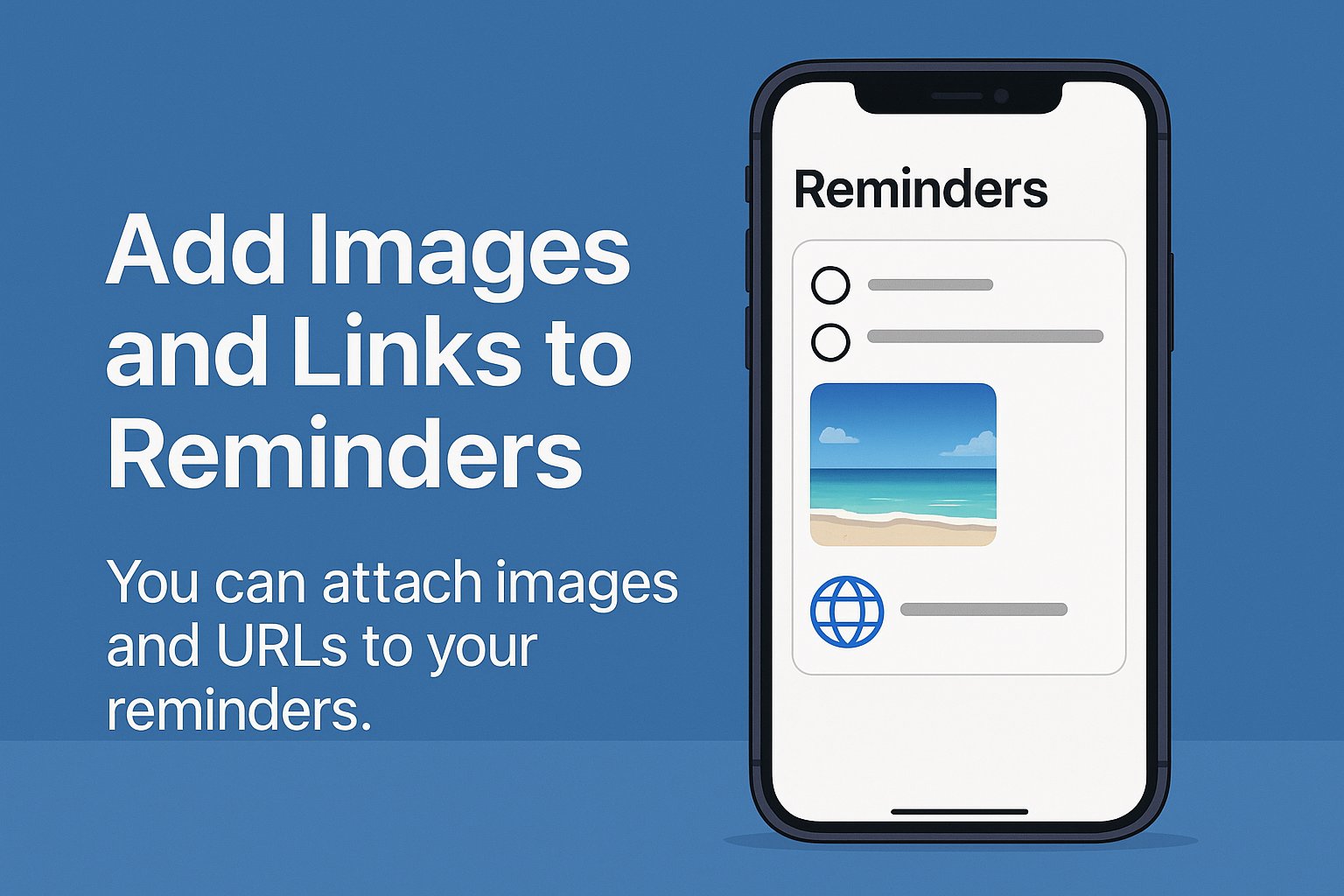
iPhoneに標準で入っている「リマインダー」アプリは、単なるToDoリストではありません。実は、画像やWebリンク(URL)を追加できる多機能なツールなんです。たとえば、買いたい商品の写真や参考にしたいWebページを添付することで、視覚的にやることを管理できるようになります。
この記事では、リマインダーに画像やリンクを追加する方法を、図解感覚でわかりやすく解説します。普段の買い物メモから仕事や勉強のタスク管理まで、すぐに使える便利なアイデアを紹介します。
画像やリンクを追加するメリット
視覚的にわかりやすくなる!
リマインダーに画像やリンクを追加すると、タスクの内容が一目でわかるようになります。言葉だけでは思い出せないことも、写真やWebページを添付することで、記憶を手助けしてくれます。
こんな時に便利!
-
買い物メモに写真を追加:パッケージやブランドがすぐにわかる
-
作業メモにスクリーンショットを追加:手順や注意点を視覚で確認
-
レシピのWebリンクを添付:料理中でもすぐアクセス
-
資料リンクをタスクに追加:仕事の準備がスムーズに
画像の追加方法
方法①:写真アプリから追加する
-
「写真」アプリで使いたい画像を選ぶ
-
画面下の「共有ボタン」(四角に上向き矢印)をタップ
-
「リマインダーに追加」を選ぶ
-
タイトルやメモを入力して「追加」
✅ 写真を見ながら直接追加できるので、スピーディーに登録可能!
方法②:リマインダーアプリ内で追加する
-
「リマインダー」アプリを開いて、新しい項目を作成
-
やることの右側にある「i」マークをタップ
-
「画像を追加」または「写真を撮る」を選択
-
必要に応じて通知や期日も設定して保存
✅ あとから画像を追加・編集できるので、柔軟な使い方が可能です。
リンク(URL)の追加方法
方法①:Safariから追加
-
Safariで保存したいページを開く
-
下部の「共有ボタン」をタップ
-
「リマインダーに追加」を選ぶ
-
内容を確認し「追加」ボタンを押す
✅ Webページのタイトルが自動でメモに入り、すぐにアクセス可能!
方法②:URLを手動で貼り付ける
-
リマインダーで新規作成し、「i」マークをタップ
-
メモ欄にURLをペーストするだけ
✅ タップすればそのページが即座に開くので、あとから確認がラク!
活用アイデア集
日常生活での活用
-
買い物リストに商品画像を添付:似た商品と間違えない
-
レシピリンクを保存:夕飯の参考に
-
役所の手続きのスクショ:不安な操作も安心
-
旅行準備メモにリンクや地図画像を追加:旅先でも安心
勉強・仕事での活用
-
会議や授業の資料を画像で保存:見返しやすい
-
勉強サイトのリンクを記録:あとで集中して読む
-
案件ごとに画像とURLを整理:プロジェクト管理にも使える
まとめ
リマインダーに画像やリンクを追加すると、「やることリスト」が視覚的で直感的なノートに変身します。
iPhoneの機能をうまく使えば、買い物や料理、仕事、勉強といった日常のすべての場面で「忘れない・間違えない・迷わない」強い味方になります。
ちょっとしたひと手間で、あなたの毎日がぐっとラクになります。ぜひ今日から試してみてください!


コメント