はじめに
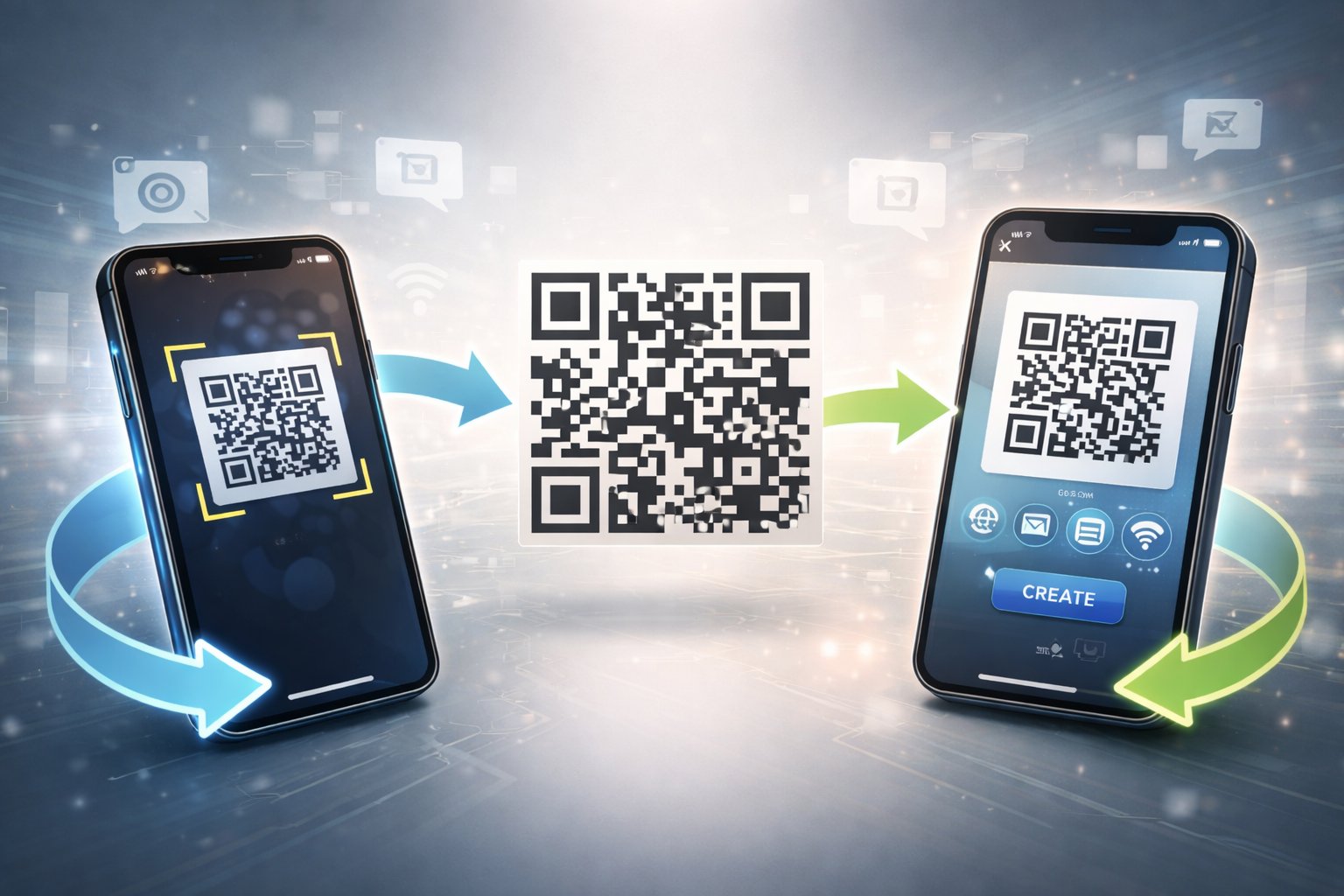
QRコードは、私たちの暮らしにすっかり溶け込んでいます。レストランのメニュー、イベントの情報、Wi-Fi接続、SNSプロフィールなど、さまざまな場面で目にすることが増えました。iPhoneでQRコードを「読む」ことは多くの人にとって日常的な操作になっていますが、実はiPhoneだけでQRコードを「作る」ことも非常に簡単にできるのをご存じですか?
この記事では、iPhoneでQRコードを「読む」方法と「作る」方法の両方を、実際の画面操作に即してわかりやすく解説します。さらに、QRコードの活用アイデアも紹介し、家庭や仕事、学校、イベントなどさまざまな場面での活用法を提案します。QRコードをもっと自由に使いこなしたい方、ぜひ最後まで読んで参考にしてください!
iPhoneでQRコードを読む方法
カメラアプリで簡単にスキャン
iPhoneにはQRコード読み取り専用のアプリをインストールする必要はありません。標準のカメラアプリを使うだけで、すぐに読み取ることができます。
手順:
-
ホーム画面から「カメラ」アプリを開きます。
-
QRコードにカメラを向けます。
-
数秒で画面上に通知が表示されます。
-
表示されたリンクや情報をタップすれば、自動的にSafariや該当アプリが起動します。
コントロールセンターからもっと素早く
頻繁にQRコードを読み取る方は、「コントロールセンター」にスキャン機能を追加しておくと便利です。
設定方法:
-
「設定」アプリを開き、「コントロールセンター」を選択。
-
「コードスキャナ」を追加します。
-
画面右上から下へスワイプしてコントロールセンターを表示。
-
「コードスキャナ」アイコンをタップしてQRコードを読み取りましょう。
iPhoneでQRコードを作る方法
アプリを使って自由に作成
App Storeには多機能なQRコード作成アプリが多数あります。用途に合わせて使い分けが可能です。
人気のアプリ例:
-
QRコード作成ツール(多機能・無料)
-
Canva(デザイン性重視)
-
QR Code Reader & Generator(操作が直感的)
作成手順:
-
アプリをインストールして起動します。
-
「URL」「テキスト」「Wi-Fi情報」などを入力。
-
自動的にQRコードが生成されます。
-
完成したQRコードは画像として保存可能。LINEやメールで共有も簡単です。
QRコードの活用アイデア
家庭・職場での便利な使い道
-
自宅のWi-Fi情報をQRコード化して、来客がスムーズに接続できるようにする
-
自分の連絡先やSNSリンクをQRコードにして、名刺やプロフィール代わりに活用
ビジネスや宣伝での活用法
-
InstagramやX(旧Twitter)などSNSのプロフィールページをQRコードで共有
-
チラシやポスターにQRコードを掲載して、イベントページや商品ページに誘導
学校・イベントでのスマートな利用
-
学校の資料や宿題にQRコードを印刷して、関連Webページや動画にすぐアクセス
-
展示会・セミナーなどでアンケートや資料ページへのリンクをQRコードで配布
おわりに
QRコードは「情報を簡単に届ける・受け取る」ための非常に便利なツールです。iPhoneを使えば、誰でも特別な知識や機器がなくても、QRコードを手軽に「読む」「作る」ことができます。
この記事で紹介した方法を活用して、生活や仕事をより快適に、効率よく進めていきましょう。QRコードを使えば、情報共有がスムーズになり、あなたの毎日がもっと便利になります。
日々進化するデジタル社会において、こうした便利な機能を知っておくことは、今後ますます重要になっていきます。ぜひこの機会に、iPhoneでのQRコード活用をマスターしてください!

コメント