はじめに
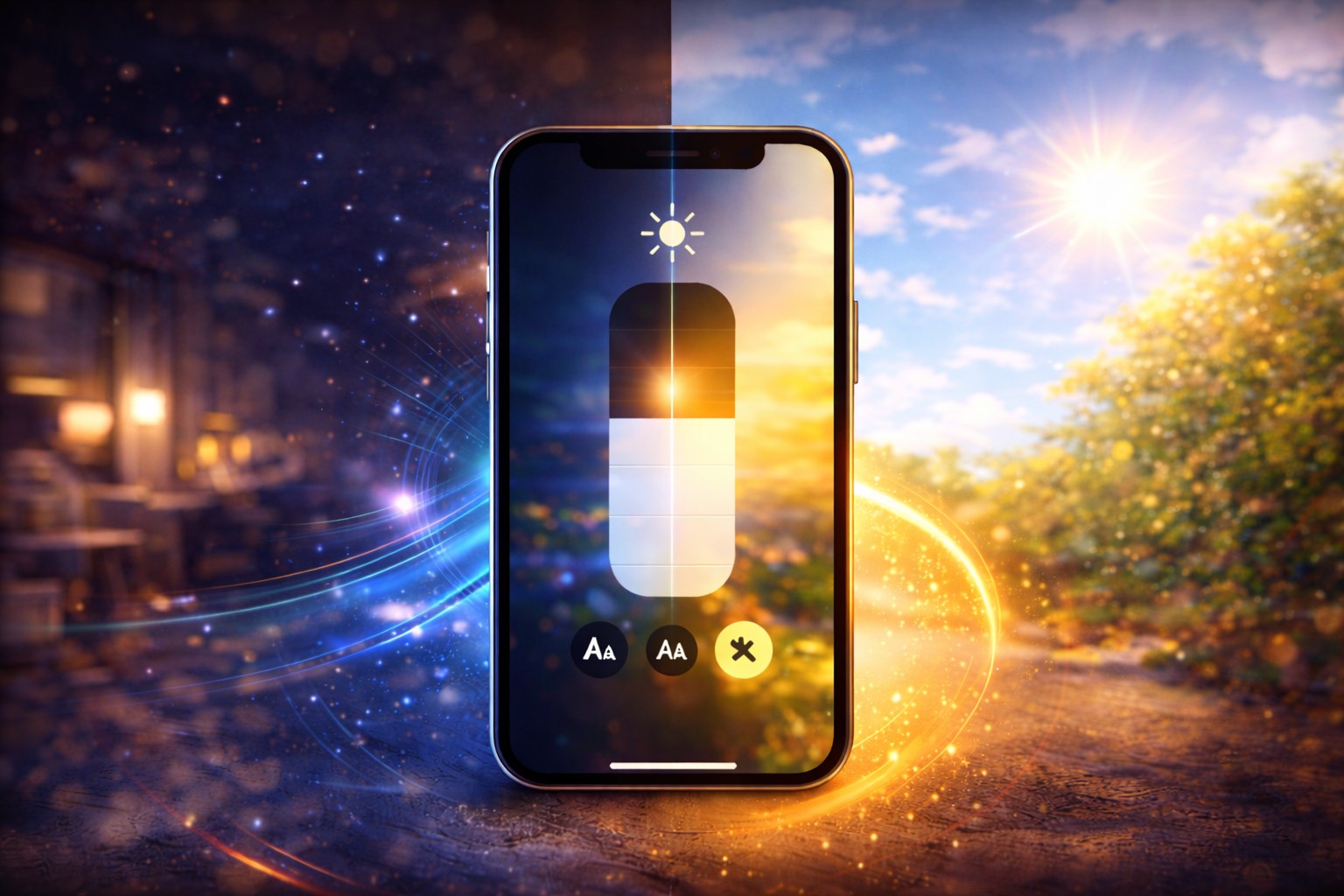
iPhoneを使っていて、「暗い場所で画面が眩しい」「屋外で画面が見えにくい」と感じたことはありませんか?特に、夜間の使用や強い日差しの下では、見づらさに困ることもあります。
実はiPhoneには、周囲の明るさに合わせて画面を自動で調整してくれる機能がいくつも用意されています。設定はとても簡単で、数分あればすぐに変更できます。
この記事では、初心者の方でもすぐにできる「画面の明るさを自動で調整する方法」を、わかりやすく丁寧に解説します。さらに、目の疲れを軽減する設定や、バッテリーを長持ちさせるコツも紹介します。
毎日使うiPhoneだからこそ、自分に合った見やすさに整えて、快適に使いましょう。
iPhoneの明るさを自動で調整する基本設定
「明るさの自動調節」をオンにする
まずは、iPhoneの明るさを周囲の光に合わせて自動で変える基本の方法です。この設定をオンにするだけで、室内でも屋外でも常に見やすい明るさに自動調整されます。
手順:
- 「設定」アプリを開く
- 「アクセシビリティ」をタップ
- 「画面表示とテキストサイズ」をタップ
- 一番下の「明るさの自動調節」をオンにする
ポイント:
- 設定はすぐに反映される
- 暗い場所では自動で暗くなり、目への負担を軽減
- 屋外では自動で明るくなり、視認性が向上する
コントロールセンターで手動調整する
自動調整をオンにしながらも、その場の状況に応じて手動で明るさを変えたいときは、コントロールセンターが便利です。
手順:
- 画面右上から下にスワイプしてコントロールセンターを開く
- 明るさのスライダーを上下にドラッグして調整する
ポイント:
- 設定アプリを開かずにすばやく調整できる
- 手動で変更した明るさをiPhoneが学習し、次回以降の自動調整に活かされる
True Tone(トゥルートーン)で画面を自然な見た目にする
True Toneをオンにする
True Toneは、周囲の光の色温度をセンサーで検知し、画面のホワイトバランスをリアルタイムに調整する機能です。蛍光灯の下でも、自然光の下でも、まるで紙に印刷したような自然な白さで画面を表示してくれます。
手順:
- 「設定」アプリを開く
- 「画面表示と明るさ」をタップ
- 「True Tone」をオンにする
ポイント:
- iPhone 8以降、iPhone SE(第2世代)以降で利用できる
- 目の疲れや長時間使用時の不快感を軽減できる
- どんな照明環境でも自然で見やすい画面になる
True Toneを使うときの注意点
True Toneをオンにすると、環境によって画面の色味が変わって見えることがあります。写真編集やデザイン作業など、色の正確さが必要な場面では一時的にオフにするのがおすすめです。
Night Shift(ナイトシフト)でブルーライトを自動カットする
Night Shiftのスケジュールを設定する
Night Shiftは、設定した時間帯になると画面の色を暖色(オレンジ寄り)に自動で切り替える機能です。夜間のブルーライトを抑えることで、睡眠の質を落とさずにiPhoneを使えるようになります。
手順:
- 「設定」→「画面表示と明るさ」→「Night Shift」をタップ
- 「時刻指定」をオンにする
- 「開始」と「終了」の時刻を設定する
ポイント:
- 「日の入りから日の出まで」を選ぶと、位置情報に合わせて自動で切り替わる
- スライダーで色温度(暖かさの強さ)を自分好みに調整できる
- 就寝前の使用が多い方に特におすすめ
コントロールセンターからすばやくオン・オフする
コントロールセンターの明るさスライダーを長押しすると、Night Shiftのボタンが表示されます。設定アプリを開かなくても、その場でオン・オフを切り替えられます。
手順:
- 画面右上から下にスワイプしてコントロールセンターを開く
- 明るさのスライダーを長押しする
- 表示されたNight Shiftのボタンをタップする
ポイント:
- 設定変更をすばやく行える
- 映画鑑賞など、シーンに合わせてすぐに切り替えられる
バッテリーを長持ちさせる明るさの節約設定
ダークモードと組み合わせて節電する
「明るさの自動調節」と「ダークモード」を組み合わせることで、バッテリーの消耗をさらに抑えられます。特に有機EL(OLED)ディスプレイ搭載機種(iPhone 12以降)では、黒いピクセルの消費電力がほぼゼロになるため、大きな節電効果があります。
手順:
- 「設定」→「画面表示と明るさ」を開く
- 「ダーク」を選択してダークモードをオンにする
ポイント:
- 明るさの自動調節と併用することで節電効果が高まる
- 夜間や暗い場所での目の疲れも同時に軽減できる
- iPhone 12以降のモデルで特に効果が大きい
「ホワイトポイントを下げる」でさらに暗くする
通常の明るさスライダーだけでは暗さに限界があります。「ホワイトポイントを下げる」機能を使うと、スライダーの最小値よりもさらに暗くすることができます。
手順:
- 「設定」→「アクセシビリティ」を開く
- 「画面表示とテキストサイズ」をタップ
- 「ホワイトポイントを下げる」をオンにする
- スライダーで強度を調整する
ポイント:
- 暗い場所での目への負担をさらに軽減できる
- 輝度に敏感な方やまぶしさを感じやすい方に特におすすめ
iOS 18で明るさがおかしいと感じたときの対処法
自動調整の不具合をリセットする
iOS 18では、ポケットからiPhoneを取り出したときに画面が暗いまま戻らないという不具合が一部のユーザーで報告されています。以下の方法で改善できることがあります。
手順:
- 「設定」→「画面表示と明るさ」を開く
- 「True Tone」をオフにして、再度オンにする
- 改善しない場合は「Night Shift」またはダークモードでも同様に試す
ポイント:
- iPhone 14 Pro / 15 Proの場合は「常時表示ディスプレイ」のオフ・オンも有効
- 根本的な解決策は「設定」→「一般」→「ソフトウェアアップデート」で最新iOSに更新すること
まとめ
iPhoneの明るさ自動調整は、設定を変えるだけで目の疲れとバッテリーの持ちが大きく変わります。
今回紹介した方法を活用すれば、
- 明るさの自動調節で環境に合わせた最適な輝度をキープする
- True Toneで自然な見た目の画面にする
- Night Shiftで夜間のブルーライトをカットする
- ダークモード+自動調節でバッテリーを長持ちさせる
- ホワイトポイントを下げてさらに目にやさしい設定にする
といったカスタマイズが簡単にできます。
毎日使うiPhoneだからこそ、自分にとって「見やすい」「使いやすい」状態に整えて、ストレスのない快適な操作環境を作りましょう。

コメント